Du hast eine Idee. Deine Website ist live.
Du beschreibst deiner KI, was du willst. DTAdmin baut, sichert und betreibt die Website unter deiner Domain. Texte und Bilder pflegst du danach selbst im Browser – oder deine KI übernimmt das, wenn du willst. Ohne Code, ohne Server, ohne Entwickler.
Deine Reise in fünf Schritten
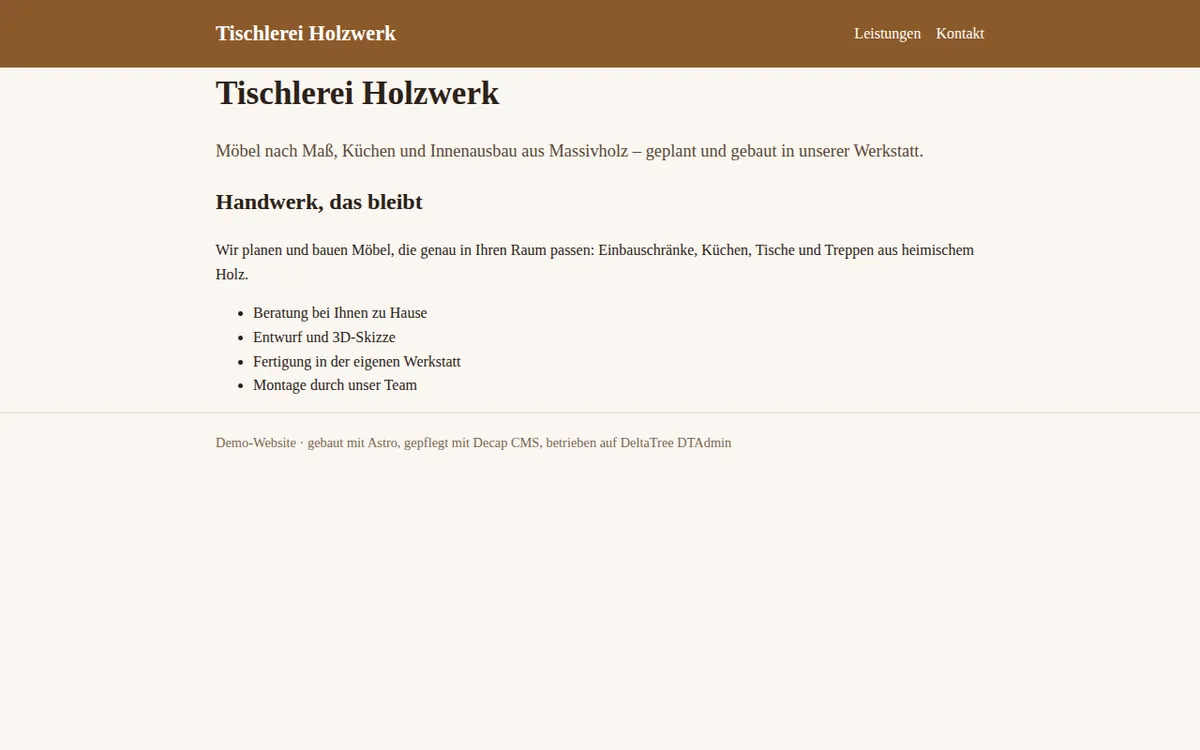
Am Beispiel unserer Demo: Mara führt die erfundene „Tischlerei Holzwerk“ und will endlich eine eigene Website. Jedes Bild stammt aus unserer Produktion unter ai.demo.deltatree.de.
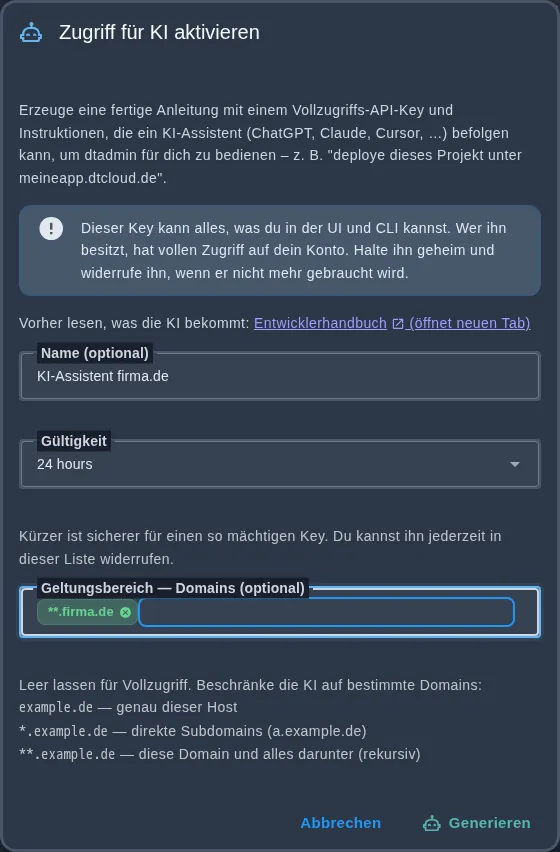
Du gibst deiner KI einen sicheren Schlüssel
Ein Klick in DTAdmin: KI-Zugang, deine Domain eintragen, fertig. Deine KI darf damit nur unter deiner Domain arbeiten – nie an deinen Rechnungen, Datenbanken oder anderen Projekten.
Du sagst, was du willst
„Eine Website für meine Tischlerei, die mein Team selbst pflegen kann.“ Mehr braucht deine KI nicht: Die Anleitung von DTAdmin erklärt ihr den Rest. Sie richtet Git-Server, Bau und Domain selbst ein.
Dein Team pflegt Inhalte – oder deine KI
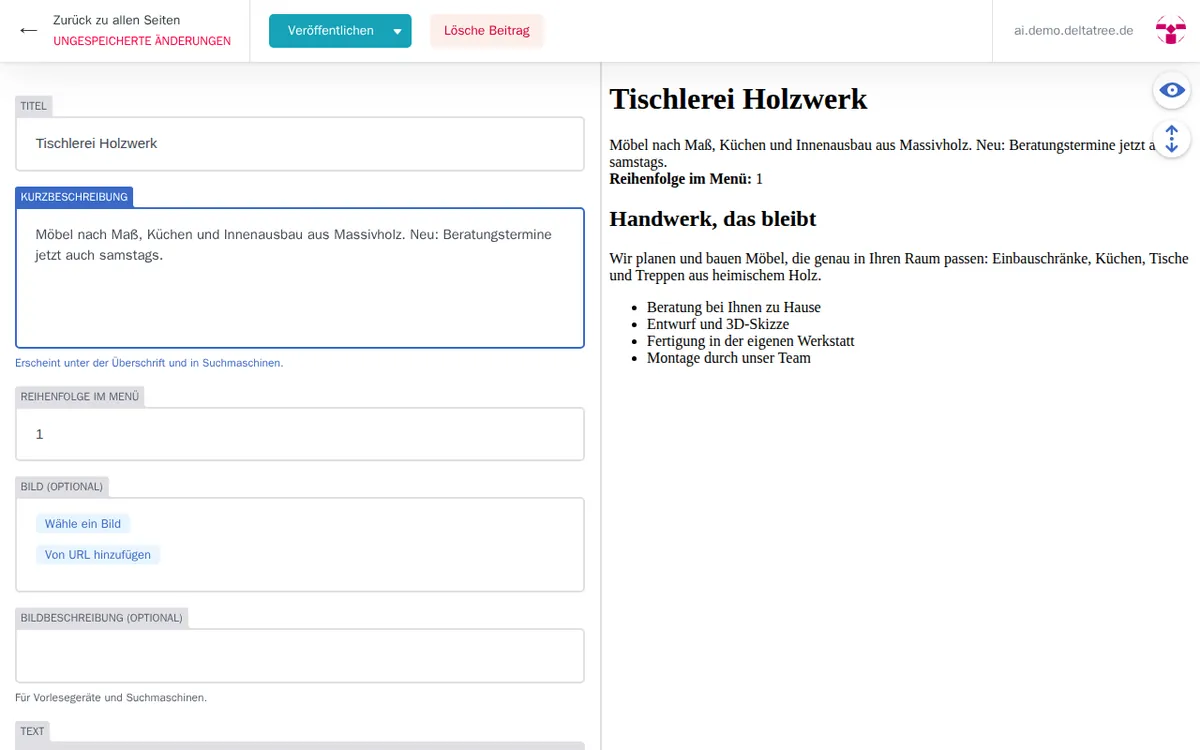
Unter /admin öffnet sich ein einfaches Formular: Titel, Text, Bild. Rechts siehst du sofort die Vorschau. Kein Code, kein zweites Passwortsystem. Keine Zeit? Dann sag deiner KI, was sich ändern soll – sie schlägt es dir zur Freigabe vor.
Ein Klick – und es ist online
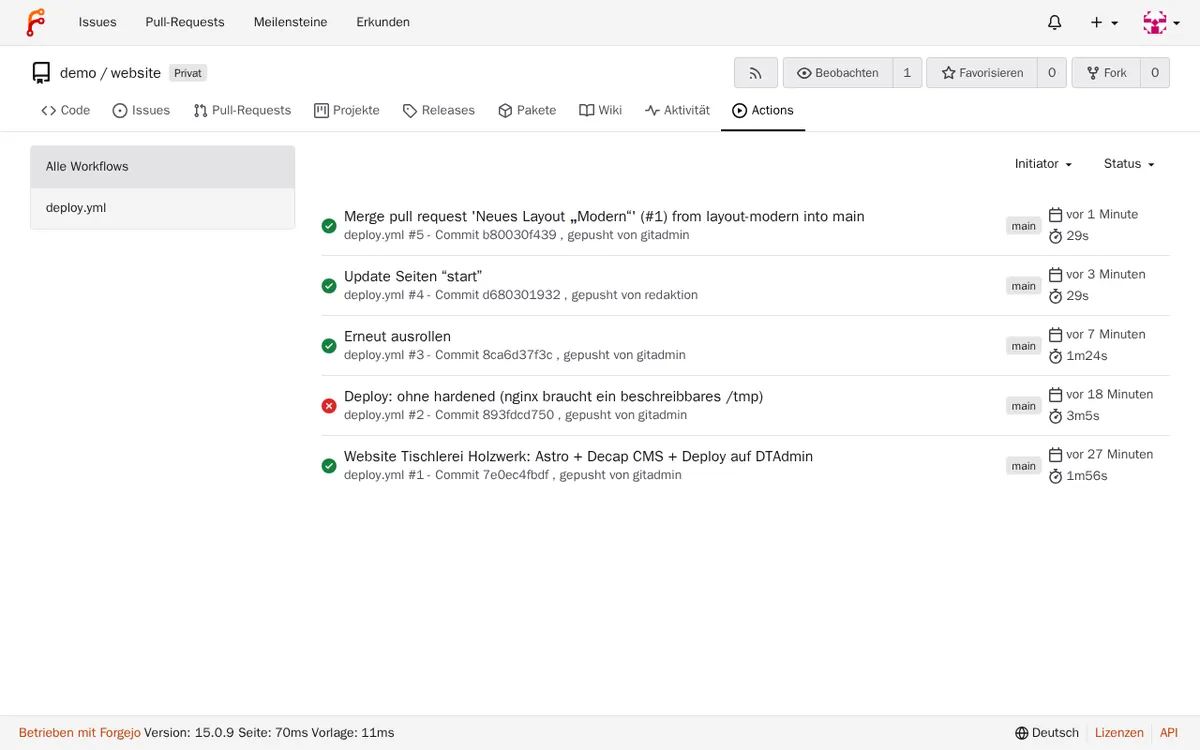
„Veröffentlichen“ genügt. DTAdmin baut die Seite und rollt sie aus. In unserer Demo war die Änderung nach rund drei Minuten live. Jede Änderung ist gespeichert und lässt sich zurückholen.
Neues Design? Deine Texte bleiben
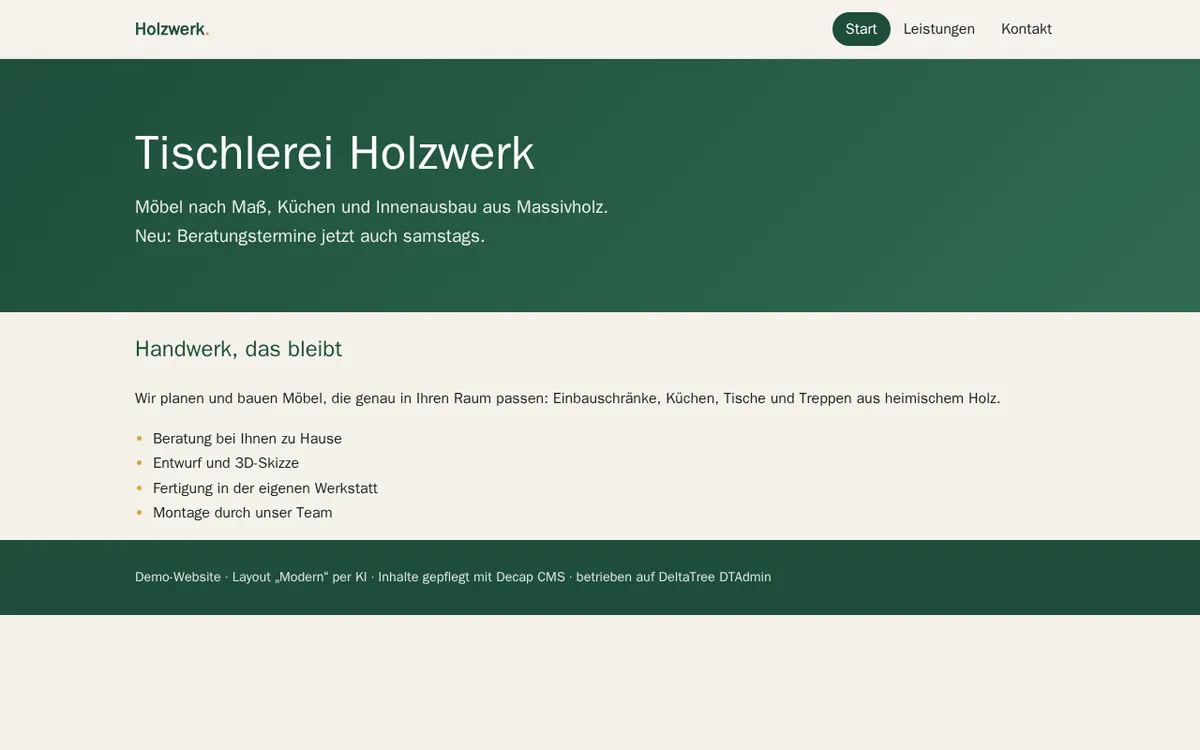
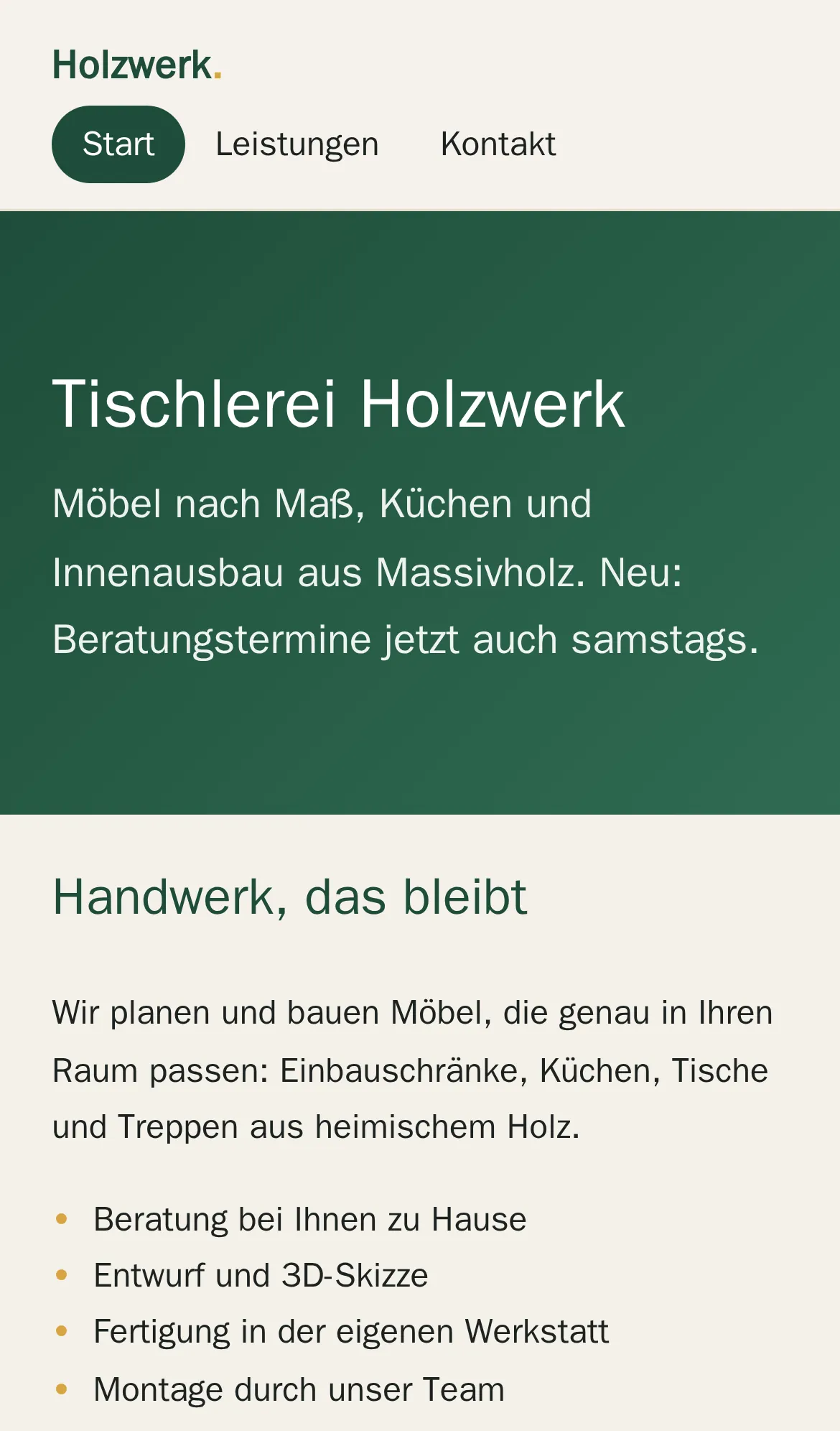
Du willst moderner wirken? Sag es deiner KI. Sie schlägt das neue Layout zur Prüfung vor, du nimmst es an. Alles, was dein Team geschrieben hat, bleibt erhalten.
Warum es so einfach ist
Eine Website braucht mehr als Seiten. Normalerweise kümmerst du dich um all das selbst – oder bezahlst jemanden dafür.
Ohne DTAdmin
- Server mieten, einrichten, aktualisieren
- HTTPS-Zertifikat besorgen und erneuern
- Domain und DNS von Hand verbinden
- Schutz vor Angriffen selbst bauen
- Sicherungen planen und prüfen
- Für jede Textänderung den Entwickler fragen
Mit DTAdmin
- Ein Konto, eine Oberfläche
- HTTPS automatisch, für jede Domain
- Domain und DNS an einem Ort
- Web-Firewall eingebaut
- Tägliche Sicherung, Server in Deutschland
- Dein Team pflegt Inhalte selbst – oder deine KI
Was DTAdmin dir abnimmt
baut, was du beschreibst
Mit einem Zugang, der nur für deine Domain gilt. Alles andere lehnt DTAdmin ab.
pflegt Inhalte – oder deine KI
Im Browser unter /admin oder per Auftrag an deine KI, wenn du willst. Wer was geändert hat, siehst du jederzeit.
erledigt den Rest
Git-Server, automatischer Bau, HTTPS, Firewall, Sicherung – aus einer Hand.
Selbst einrichten
Genau diese Prompts haben wir in unserer Produktion mit einer frischen KI getestet – nur mit der KI-Anleitung, ohne Nachhilfe. Ersetze firma.de durch deine Domain und die Angaben durch deine.
1. KI-Zugang anlegen – nur für deine Domain
- Melde dich bei DTAdmin an und öffne API-Tokens → KI-Zugang.
- Trage unter Geltungsbereich – Domains
**.firma.deein und lade die KI-Anleitung herunter (dtadmin-ai-access.md). - Lege die Datei in den Ordner, in dem dein Coding Assistant arbeitet (Claude Code, Cursor, Copilot …).
Mit der Kommandozeile: dtcli tokens ai-access --domain '**.firma.de'
2. Prompt: Git-Werkstatt anlegen
Lies die Datei dtadmin-ai-access.md und halte dich an jede Regel darin. Lege mir eine Git-Werkstatt unter git.firma.de an, Titel „Tischlerei Holzwerk“, Admin-E-Mail info@firma.de. Dort soll später auch meine Website liegen, die unter firma.de läuft. Sag mir danach, wie ich mich zum ersten Mal anmelde.
Die KI legt die Werkstatt an und sagt dir Benutzer und Startpasswort.
3. Dein Schritt: anmelden und der KI einen Schlüssel geben
Forgejo lässt die KI erst weiterarbeiten, wenn du dich einmal selbst angemeldet hast. Das dauert zwei Minuten:
- Öffne
https://git.firma.deund melde dich mit dem Benutzer und Startpasswort an, die dir die KI genannt hat. - Forgejo verlangt sofort ein neues Passwort. Wähle ein eigenes.
- Oben rechts Profilbild → Einstellungen → Anwendungen → Zugangstoken erstellen. Name zum Beispiel „KI-Assistent“, Rechte Lesen und Schreiben für Organisation, Repository und Benutzer.
- Kopiere das Token sofort – Forgejo zeigt es nur einmal. Speichere es als Datei
forgejo-token.txtin denselben Ordner wiedtadmin-ai-access.md.
Wichtig: Dein Passwort braucht die KI nie. Das Token bekommt sie nur als Datei, nie im Chat: Was du in den Chat tippst, bleibt im Verlauf stehen.
4. Prompt: Website bauen
Mein Forgejo-Zugangstoken liegt in der Datei forgejo-token.txt. Lies es nur von dort und zeig es nie an. Baue eine Website für meine Tischlerei „Holzwerk“ unter firma.de, die mein Team mit Decap CMS selbst im Browser pflegt. Jede Änderung im Repository soll automatisch live gehen. Zum Schluss sag mir, wie sich mein Team anmeldet.
In unserem Test war die Website nach rund 7 Minuten live. Zum Schluss nennt die KI die Angaben, die noch fehlen, etwa Impressum und Kontaktdaten.
5. Dein Team einladen
- In der Git-Werkstatt: Profilbild → Website-Administration → Benutzerkonten → Benutzerkonto erstellen. Für jede Person ein Konto mit Startpasswort.
- Organisation öffnen → Teams → Redaktion → Personen hinzufügen. Das Team darf nur die Website bearbeiten.
- Dein Team öffnet
https://firma.de/admin/, klickt Mit Forgejo anmelden und bestätigt einmal mit Autorisieren.
6. Prompt: Inhalte von der KI pflegen lassen (wenn du willst)
Ändere auf meiner Website die Öffnungszeiten auf Montag bis Freitag 8 bis 17 Uhr und schreibe eine Neuigkeit „Neue Werkstatt eröffnet“. Ändere nur Inhalte, nie das Layout. Zeig mir vorher in einfachen Worten, was sich ändert, und schalte es erst live, wenn ich „passt“ sage.
Die KI zeigt dir im Chat, was sich ändert – zum Beispiel „Öffnungszeiten: vorher Montag bis Freitag 7 bis 16 Uhr, nachher 8 bis 17 Uhr“ und den ganzen Text der neuen Meldung. Du schreibst „passt“, und die KI schaltet es live. In unserem Test war die Änderung 77 Sekunden später online, das Layout blieb unberührt. Dein Team kann daneben weiter im Browser pflegen.
7. Prompt: neues Design
Gestalte meine Website moderner. Ändere nur das Layout, nie die Inhalte meines Teams. Zeig es mir zuerst als Vorschau unter vorschau.firma.de und schalte es erst live, wenn ich „passt“ sage. Räum die Vorschau danach wieder ab.
Die KI schickt dir einen Link zur Vorschau. Du schaust sie dir an wie jede Website, am Handy und am Rechner. Gefällt sie dir, schreibst du „passt“: In unserem Test war das neue Design 76 Sekunden später live – mit allen Texten deines Teams. Gefällt sie dir nicht, sag der KI, was anders sein soll. Beim ersten Mal dauert die Vorschau etwa 10 Minuten, weil die neue Adresse erst im Internet bekannt werden muss.
Häufige Fragen
Brauche ich Programmierkenntnisse?
Nein. Den Aufbau übernimmt deine KI, die Pflege ist ein Formular im Browser. Auch die kann deine KI übernehmen, wenn du willst.
Was passiert mit meinen Texten beim neuen Design?
Nichts. Inhalte und Layout liegen getrennt. Die KI ändert nur das Layout.
Kann die KI etwas anderes in meinem Konto ändern?
Nein. Der KI-Zugang gilt nur für deine Domain. Datenbanken, Abrechnung oder andere Domains lehnt DTAdmin ab.
Wo laufen Website und Git-Werkstatt?
Auf DeltaTree-Servern in Deutschland, mit HTTPS, Web-Firewall und täglicher Sicherung.
Geht das auch ohne KI?
Ja. Alle Schritte gehen auch von Hand – die KI spart dir nur Zeit.
Deine Idee wartet.
Konto anlegen, KI-Zugang erstellen, loslegen. Oder schreib uns – wir helfen beim Einrichten.