Du lernst jemanden kennen. Ein Scan – und er hat deinen Kontakt.
Deine eigene digitale Visitenkarte unter deiner Domain: QR-Code, „Kontakt speichern“, Teilen. Deine KI baut sie, DTAdmin betreibt sie, deine Daten änderst du selbst im Browser – oder deine KI, wenn du willst.
Deine Reise in fünf Schritten
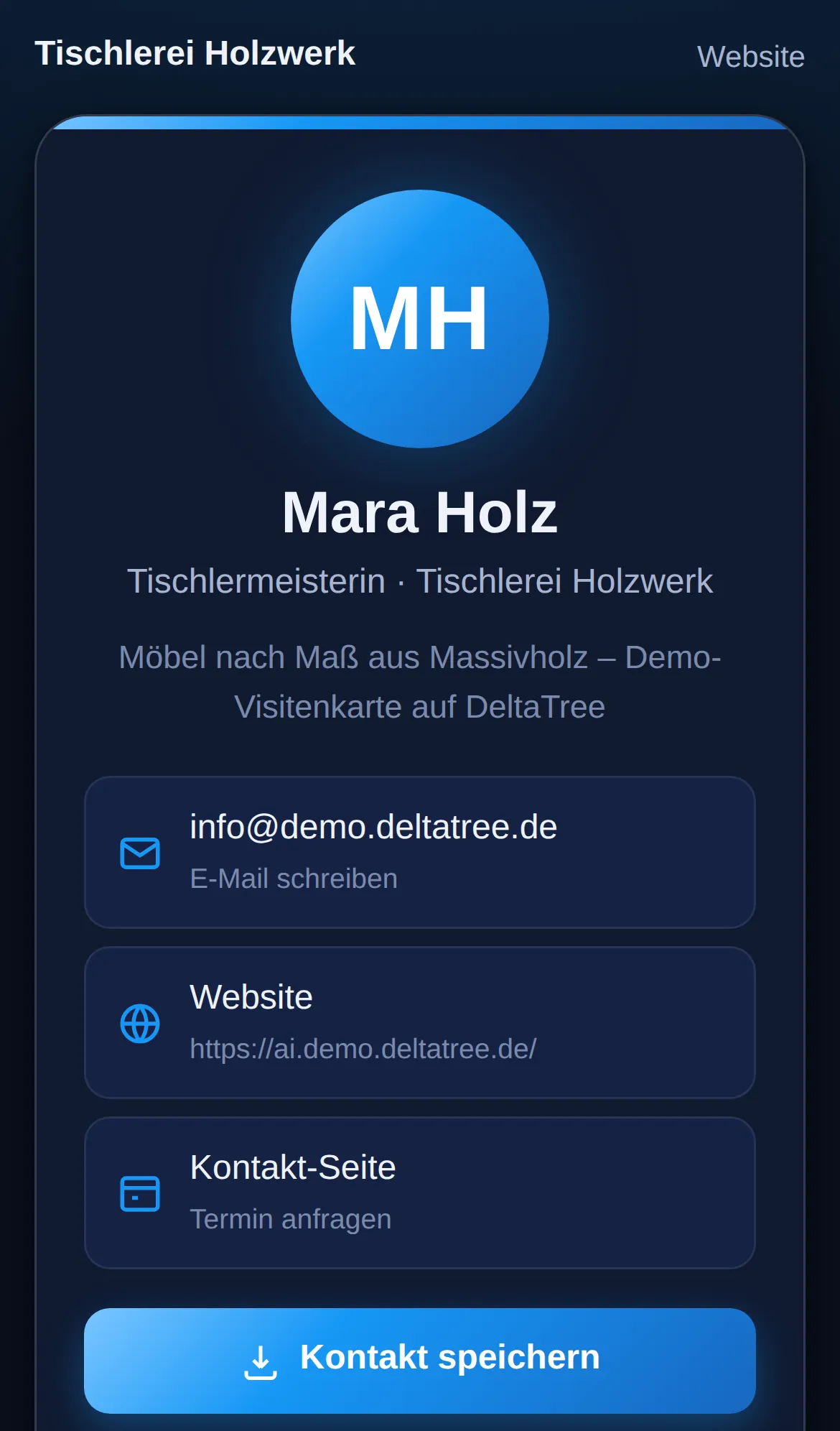
Am Beispiel unserer Demo: Mara, Tischlermeisterin der erfundenen „Tischlerei Holzwerk“, will auf der nächsten Messe keine Papierkarten mehr verteilen. Jedes Bild stammt aus karte.demo.deltatree.de.
Du gibst deiner KI einen sicheren Schlüssel
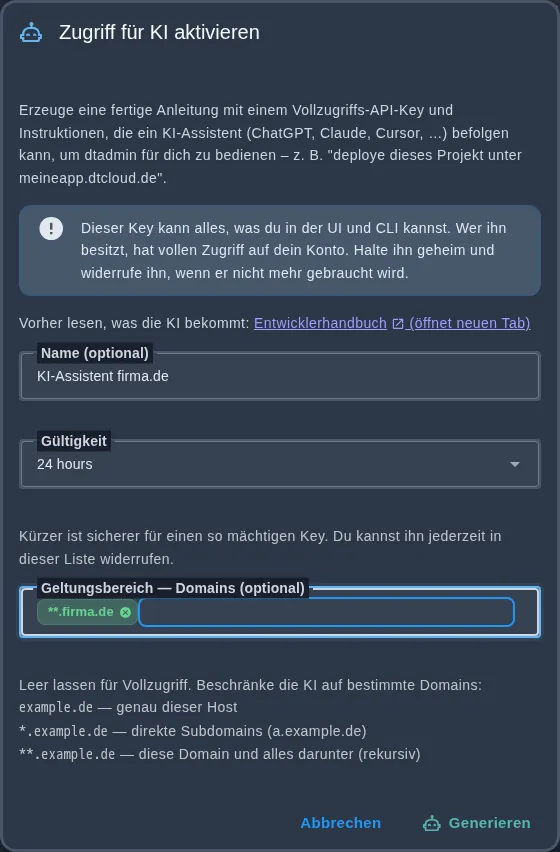
Ein Klick in DTAdmin: KI-Zugang, deine Domain eintragen, fertig. Deine KI darf damit nur unter deiner Domain arbeiten.
Du sagst, wer du bist
„Eine Visitenkarte für mich: Mara Holz, Tischlermeisterin, mit Link auf unsere Website.“ Deine KI baut die Karte, DTAdmin stellt sie mit HTTPS unter deine Adresse.
Du druckst deinen QR-Code
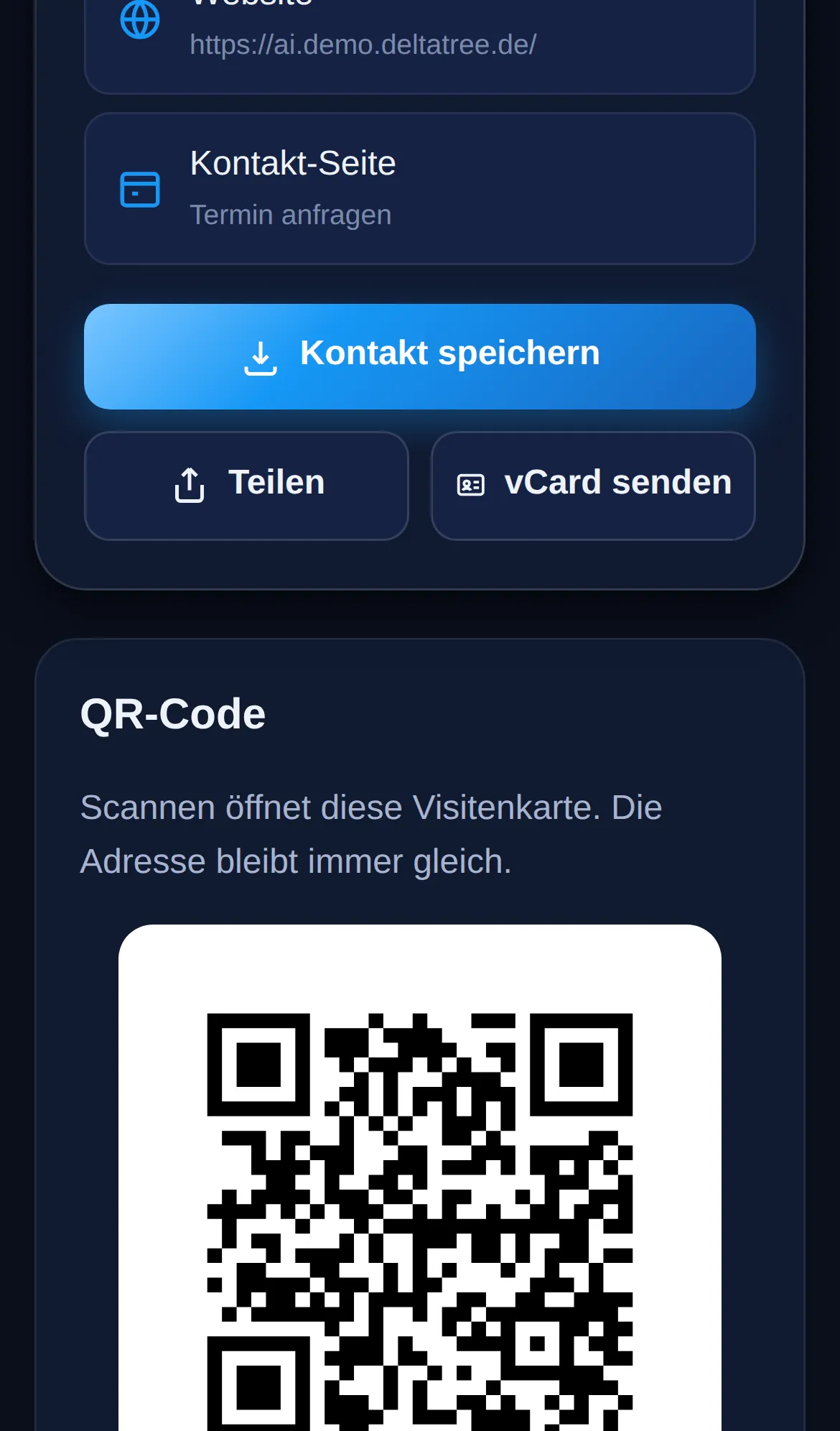
Auf Flyer, Messestand oder die Rückseite deiner alten Karte. Der Code zeigt immer auf deine Adresse – auch wenn sich deine Daten ändern.
Dein Gegenüber speichert dich mit einem Tipp
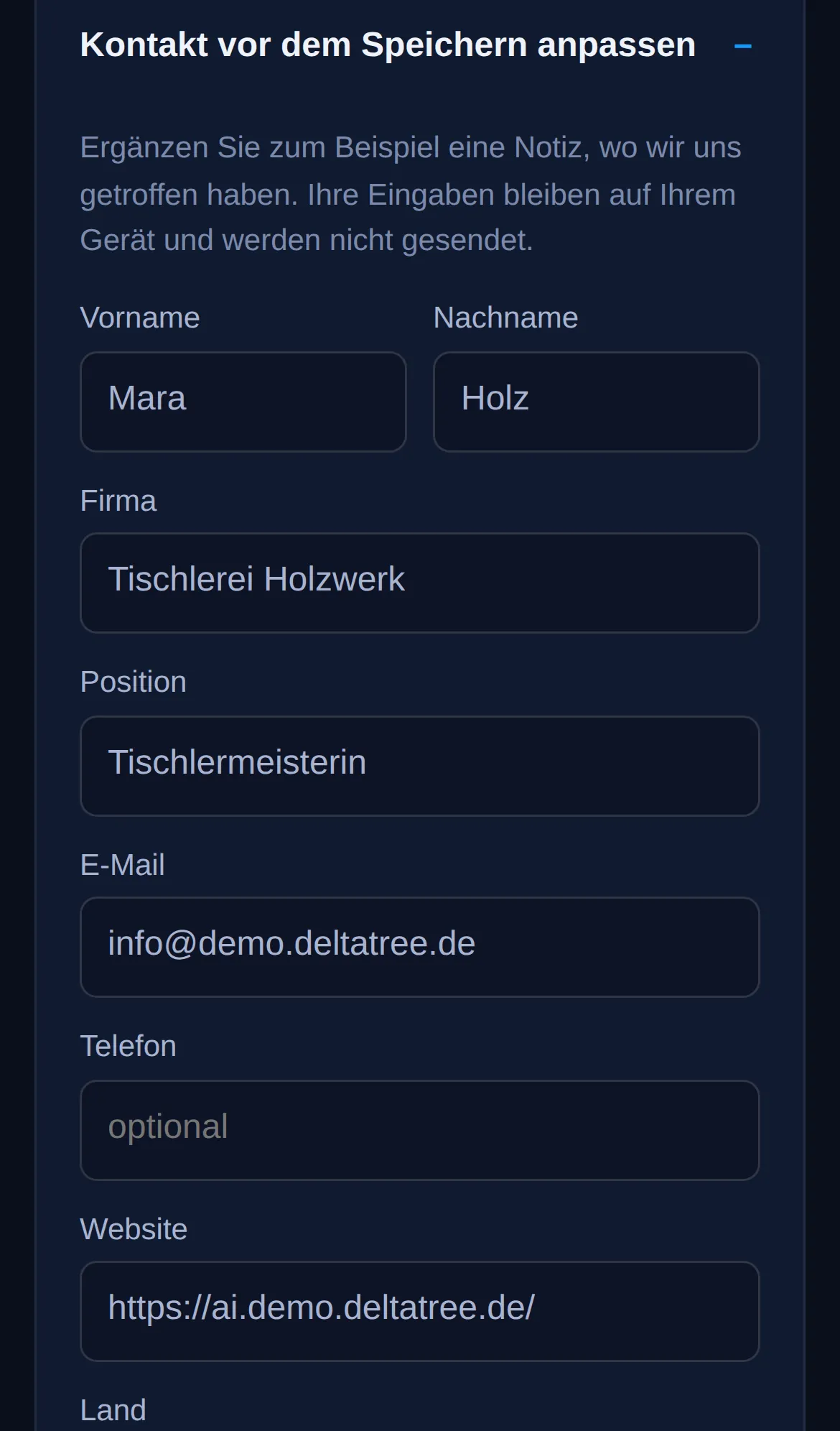
Scannen, „Kontakt speichern“, fertig – auf iPhone und Android. Wer mag, ergänzt vorher eine Notiz wie „Messe Köln“. Ohne App, ohne Konto, ohne Cookies.
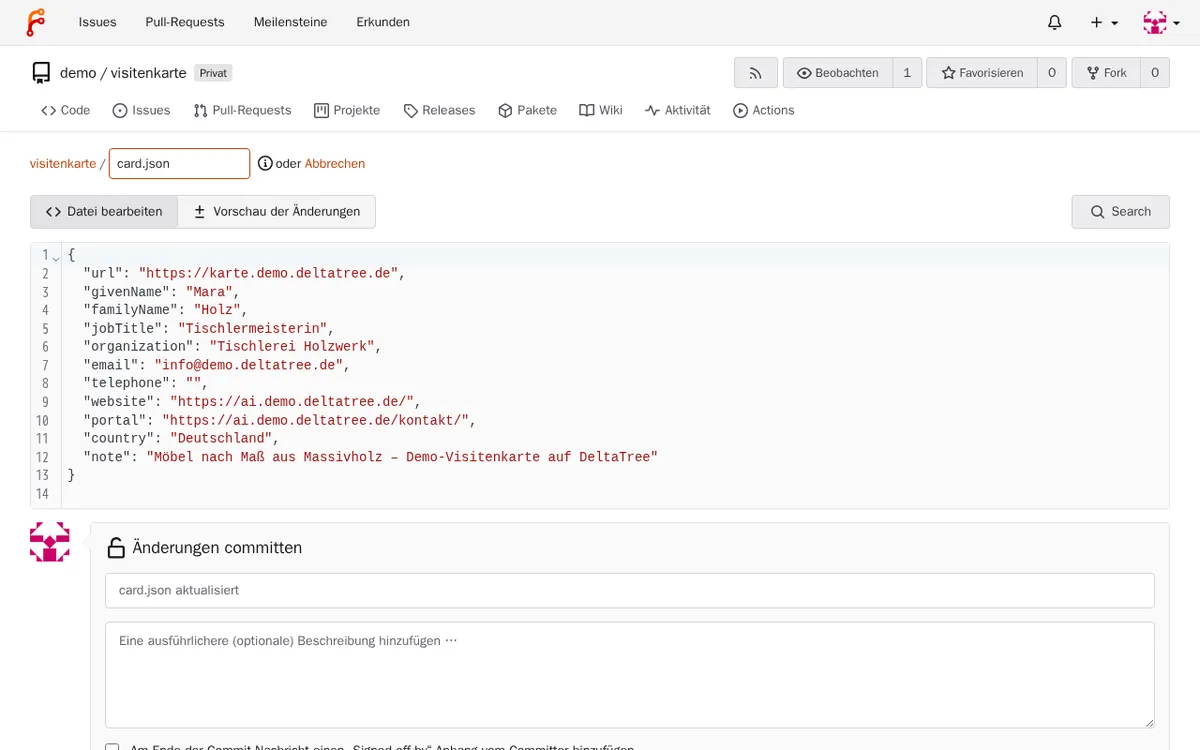
Neue Nummer? Zwei Minuten im Browser
Alle Angaben stehen in einer einzigen Datei. Ändern, speichern – oder deiner KI sagen, was neu ist. DTAdmin baut die Karte neu. Kein Nachdruck, der QR-Code bleibt gültig.
Warum es so einfach ist
Papier oder fremde App
- Neue Nummer heißt: alles nachdrucken
- Gegenüber tippt deine Daten ab
- Karte liegt bei einem fremden Anbieter
- Oft Tracking, Werbung oder App-Zwang
Mit DTAdmin
- Ändern im Browser oder per KI, QR-Code bleibt gültig
- Speichern mit einem Tipp
- Deine Domain, Server in Deutschland
- Keine Cookies, kein Tracking, HTTPS automatisch
Selbst einrichten
Genau diese Prompts haben wir in unserer Produktion mit einer frischen KI getestet. Ersetze firma.de und die Angaben durch deine.
1. KI-Zugang anlegen – nur für deine Domain
- Melde dich bei DTAdmin an und öffne API-Tokens → KI-Zugang.
- Trage unter Geltungsbereich – Domains
**.firma.deein und lade die KI-Anleitung herunter (dtadmin-ai-access.md). - Lege die Datei in den Ordner, in dem dein Coding Assistant arbeitet.
Mit der Kommandozeile: dtcli tokens ai-access --domain '**.firma.de'
2. Prompt: Git-Werkstatt anlegen (wenn du noch keine hast)
Lies die Datei dtadmin-ai-access.md und halte dich an jede Regel darin. Lege mir eine Git-Werkstatt unter git.firma.de an, Titel „Tischlerei Holzwerk“, Admin-E-Mail info@firma.de. Dort soll meine digitale Visitenkarte liegen. Sag mir danach, wie ich mich zum ersten Mal anmelde.
Hast du schon eine Git-Werkstatt, zum Beispiel von deiner Website? Dann überspringe die Schritte 2 und 3.
3. Dein Schritt: anmelden und der KI einen Schlüssel geben
Forgejo lässt die KI erst weiterarbeiten, wenn du dich einmal selbst angemeldet hast. Das dauert zwei Minuten:
- Öffne
https://git.firma.deund melde dich mit dem Benutzer und Startpasswort an, die dir die KI genannt hat. - Forgejo verlangt sofort ein neues Passwort. Wähle ein eigenes.
- Oben rechts Profilbild → Einstellungen → Anwendungen → Zugangstoken erstellen. Name zum Beispiel „KI-Assistent“, Rechte Lesen und Schreiben für Organisation, Repository und Benutzer.
- Kopiere das Token sofort – Forgejo zeigt es nur einmal. Speichere es als Datei
forgejo-token.txtin denselben Ordner wiedtadmin-ai-access.md.
Wichtig: Dein Passwort braucht die KI nie. Das Token bekommt sie nur als Datei, nie im Chat: Was du in den Chat tippst, bleibt im Verlauf stehen.
4. Prompt: Visitenkarte bauen
Mein Forgejo-Zugangstoken liegt in der Datei forgejo-token.txt. Lies es nur von dort und zeig es nie an. Baue mir eine digitale Visitenkarte unter karte.firma.de. Ich bin Mara Holz, Tischlermeisterin der Tischlerei Holzwerk, E-Mail info@firma.de, Website https://firma.de. Man soll meinen Kontakt mit einem Tipp speichern, die Karte teilen und einen QR-Code zum Drucken laden können. Lege das Projekt in unserer Git-Werkstatt an, damit ich meine Daten später im Browser ändern kann.
In unserem Test war die Karte nach rund 12 Minuten live – davon 8 Minuten Warten auf DNS und Zertifikat für die neue Adresse.
5. Daten ändern
- Öffne in der Git-Werkstatt das Repository der Karte und die Datei mit deinen Daten (die KI nennt dir den direkten Link).
- Klicke auf den Stift, ändere zum Beispiel die Telefonnummer und klicke auf Änderungen committen.
- Nach etwa einer Minute ist die neue Karte live – im Test nach 68 Sekunden.
Oder lass es deine KI machen:
Ändere auf meiner Visitenkarte meine Telefonnummer auf 0151 23456789 und meinen Titel auf „Tischlermeisterin und Inhaberin“. Ändere nur meine Daten, nie das Layout. Zeig mir vorher in einfachen Worten, was sich ändert, und schalte es erst live, wenn ich „passt“ sage.
Die KI zeigt dir im Chat, was sich ändert. Du schreibst „passt“, und die KI schaltet es live – in unserem Test war die neue Karte samt Kontaktdatei 73 Sekunden später online. Der QR-Code bleibt gleich.
6. QR-Code drucken
Lade den QR-Code als SVG (für Druckereien) oder PNG. Schwarz auf Weiß, mit Rand – so lesen ihn alle Kameras.
Wichtig: Ändere die Adresse der Karte nach dem Drucken nie. Gedruckte QR-Codes zeigen dauerhaft auf diese Adresse.
Häufige Fragen
Brauche ich Programmierkenntnisse?
Nein. Die KI baut die Karte. Deine Daten änderst du in einer Datei im Browser – oder du sagst deiner KI, was neu ist.
Kann ich ein Foto zeigen?
Ja. Bitte deine KI, ein Foto einzubinden; es kommt dann auch in die vCard.
Was speichert die Karte über Besucher?
Nichts. Keine Cookies, kein Tracking. Angepasste Felder bleiben auf dem Gerät der Person.
Läuft die Karte unter meiner eigenen Domain?
Ja, zum Beispiel unter karte.firma.de, mit HTTPS und Web-Firewall auf Servern in Deutschland.
Deine nächste Begegnung zählt.
Konto anlegen, KI-Zugang erstellen, loslegen. Oder schreib uns – wir helfen beim Einrichten.